 UnitForge Web
 Mini Character
Loading Mini parts…
미니 캐릭터·캐릭터·몬스터에서 전체 동작을 .aseprite 파일로 저장합니다. 투명 RGBA 픽셀, 동작 태그, 프레임 시간을 포함하며 합성된 Composite 레이어 하나로 출력합니다. 내보내기 배율(1·2·4배)은 최근접 확대를 적용합니다. 파츠별 분리 레이어는 아닙니다. 소수 프레임 시간은 전체 동작 길이를 유지하며 밀리초 정수로 반올림합니다. 조합·커스텀 파츠 저장에는 하단 백업을 사용하세요.
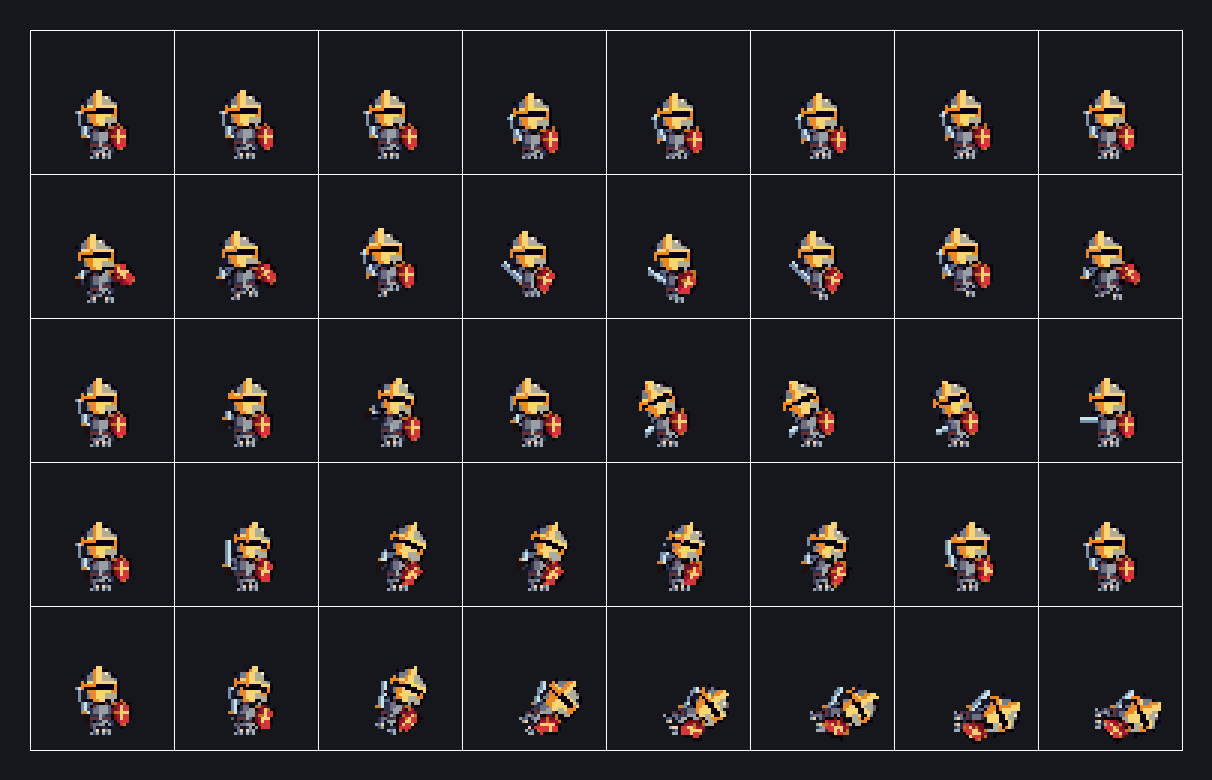
캐릭터 왼쪽의 미니 캐릭터 탭에서 8개 직업 중 하나를 고릅니다. 직업은 의상뿐 아니라 동작을 결정합니다. 헬멧과 갑옷은 각각 교체하며 갑옷에는 소매·신발이 포함됩니다. 의상은 선택한 자세에 맞춘 형태이므로 기마 캐릭터는 앉은 다리를 유지합니다. 검방패 전사만 방패를 벗거나 기본 검·불검·번개검·독검을 선택할 수 있습니다. 다른 직업은 전용 도끼·지팡이·총·활·쌍검·대포를 사용합니다. 헬멧 X/Y는 1픽셀씩 움직이며 초기화할 수 있습니다. 5개 동작을 재생하거나 멈춰 프레임별로 확인하세요. 피격은 흰색으로 점멸하며 사망은 현재 장비까지 조각으로 흩어지고 투명하게 끝납니다. PNG 셀은 128×112입니다. PNG는 캐릭터 탭처럼 대기 첫 자세를 저장합니다. 단일 동작 시트는 한 줄, 전체는 대기·걷기·공격·피격·사망 5행 × 8열이며 빈 셀은 투명합니다. 1·2·4배 내보내기와 공통 Godot 4 대화상자(PNG·SpriteFrames .tres·선택 .tscn)를 지원합니다. 하단 백업 내보내기/불러오기는 미니 의상 설정을 별도로 저장·복원합니다. Aseprite 내보내기는 전체 동작 태그와 프레임 시간을 포함하며 합성 레이어 하나로 저장합니다. 조합 복원은 하단 백업을 사용하세요. 미리보기 배율은 내보내기 해상도에 영향을 주지 않습니다. 기존 캐릭터의 32×32 업로드 규격·리깅·에디터는 미니와 호환되지 않습니다.
미니 캐릭터 열기UnitForge는 2D 픽셀아트 캐릭터를 만드는 무료 웹 도구입니다. 몸·머리·헬멧·갑옷·무기 파츠를 갈아 끼우며 캐릭터를 조합하고, 대기·이동·공격 애니메이션을 미리본 뒤 PNG 한 장 또는 스프라이트 시트로 내보내 어느 2D 엔진에서든 쓸 수 있습니다. Godot 4 내보내기는 스프라이트 시트와 SpriteFrames .tres, 바로 실행되는 씬까지 함께 만들어 줍니다. 가입 없이 쓰고, 기본 파츠로 만든 캐릭터는 상업적으로도 자유롭게 사용할 수 있습니다.
점선 박스는 실제 화면의 해당 컨트롤을 그대로 본뜬 것입니다. 화살표로 연결된 설명을 따라가며 익혀보세요.
왼쪽 캔버스에서 조립된 캐릭터가 실시간 애니메이션으로 재생됩니다. 오른쪽 패널에서 파츠 선택·색상·조정·내보내기를 모두 조작합니다. 캐릭터는 기본적으로 왼쪽을 바라보며, 모든 동작(공격·이동)도 왼쪽 기준입니다.
몸(베이스)·머리카락·헬멧·갑옷·부츠·무기·방패를 각각 선택합니다. 없음을 고르면 해당 장비를 벗습니다. 목록의 ★는 이 브라우저에 저장된 커스텀 파츠입니다.
오른쪽 + 버튼은 커스텀 파츠 업로드입니다 (6번 참조).
색상 칸이 있는 카테고리는 원하는 색으로 틴트(염색)할 수 있습니다. 흰색(#ffffff)이 원본 색입니다.
밀폐형 헬멧("Closed" 표기)에만 적용되고, 캡형·오픈형 헬멧는 영향을 받지 않습니다. Crested·Mage Hat은 두 상태 모두 챙 위의 두피를 가립니다. 바이킹은 머리 전체를 유지하고 헬멧 하단과 양옆을 늘려 덮습니다.
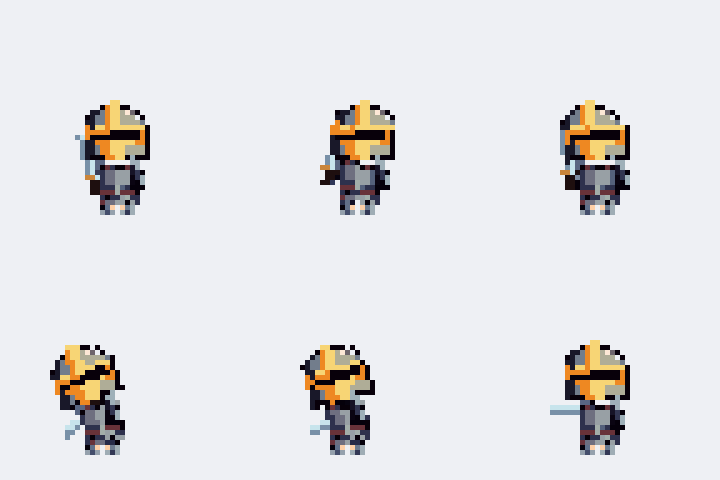
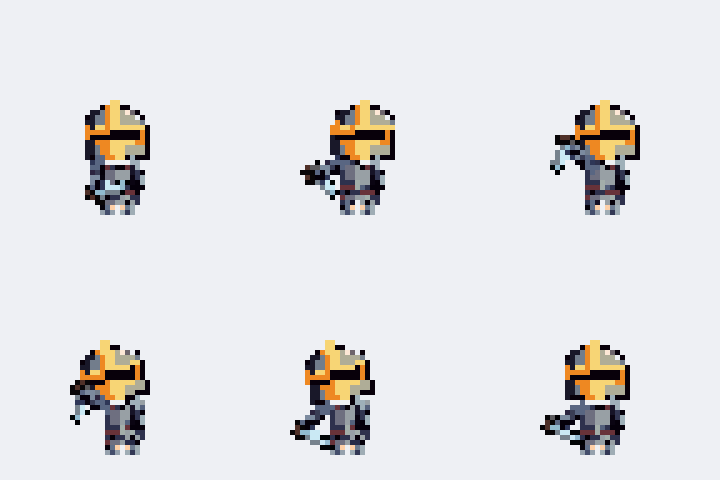
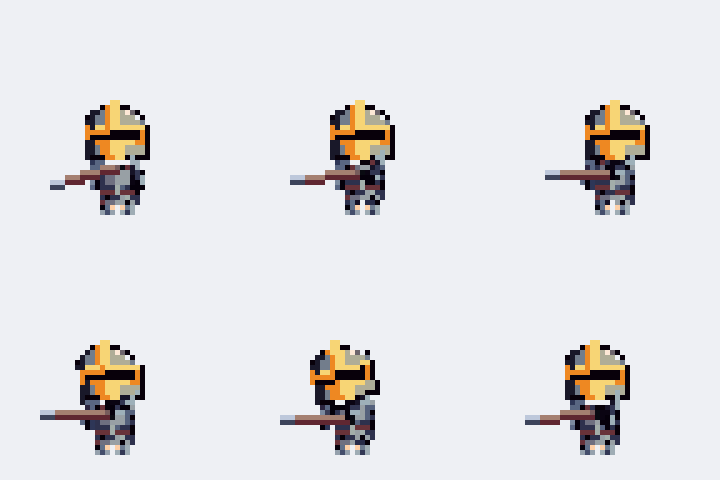
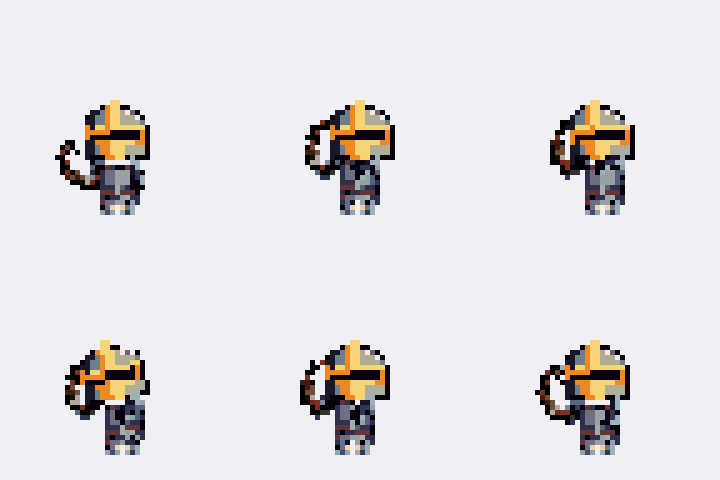
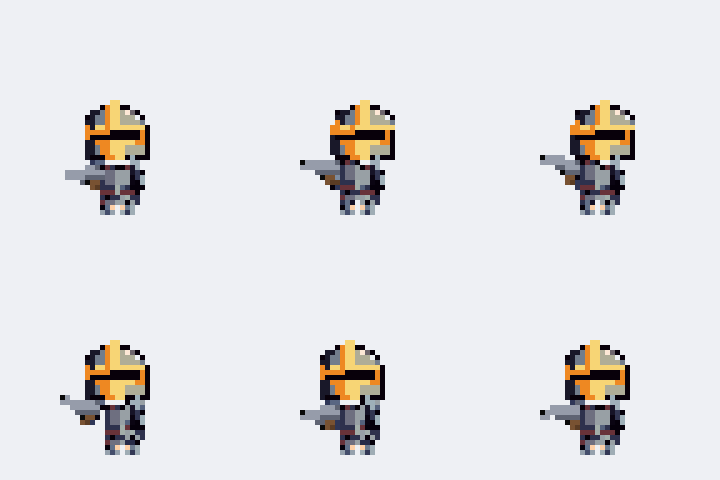
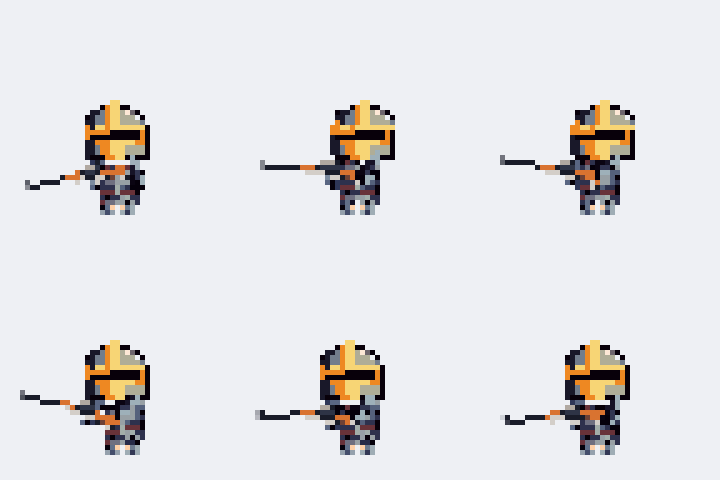
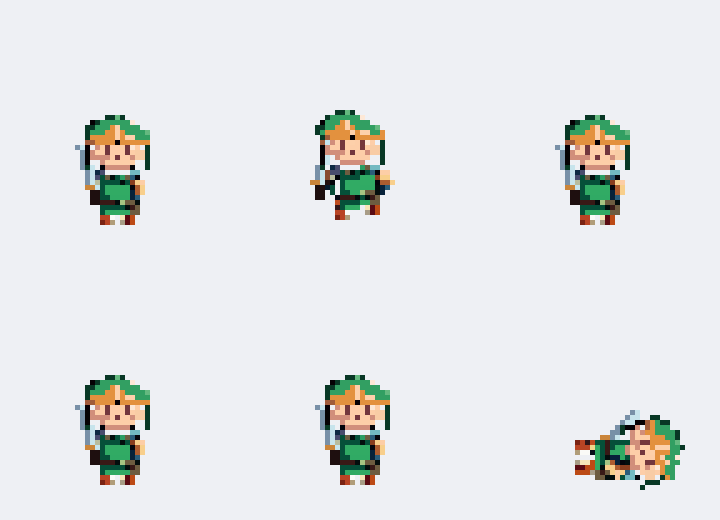
IDLE(대기)·MOVE(걷기)·RUN(달리기)·ATTACK(공격)·DAMAGED(피격)·DEATH(사망)을 실시간 재생합니다. ↔ 방향 전환으로 좌/우를 뒤집고, ⏸ 정지로 특정 순간을 멈춰 확인할 수 있습니다.
단검·창·활·권총·장총은 ATTACK 대신 각각 CHOP_ATTACK·SPEAR_ATTACK·BOW_ATTACK·PISTOL_ATTACK·RIFLE_ATTACK을 사용합니다. DEATH는 한 번 재생하고 마지막 자세를 유지합니다.
각 카테고리의 + 버튼을 누르면 업로드 창이 열립니다. 창에 표시되는 규격·가이드를 따라 그리세요. 핵심 규칙:
PNG 형식만 허용되며 파일 내용까지 검사합니다. 여러 파일을 한 번에 드래그해 올릴 수 있고(파일명 = 파츠 이름), 업로드된 파츠는 목록에 ★로 추가되어 위치·기울기 조정, 애니메이션, 내보내기가 전부 동일하게 작동합니다.
커스텀 파츠를 목록에서 선택하면 🗑 버튼이 나타나며, 눌러서 삭제할 수 있습니다.
커스텀 파츠는 이 브라우저에만 저장됩니다(★). 어디에도 업로드되지 않고 계정도 필요 없지만, 브라우저 데이터를 지우면 함께 사라집니다.
화면 아래 ⬇ 백업 내보내기를 누르면 모든 커스텀 파츠가 .json 파일 하나로 저장됩니다. ⬆ 백업 불러오기로 이 기기에서든 다른 기기에서든 되돌릴 수 있습니다. 덮어쓰지 않고 병합하므로 같은 파일을 두 번 불러와도 안전합니다.
몬스터 탭은 바로 쓸 수 있는 몬스터 도감입니다 — 22종 — 여러 리그 유형(대형 인간형·슬라임·유령·박쥐·4족 짐승·벌레·버섯·미믹·서펀트) 17종에 프레임 애니메이션 마물 5종(뿔 거한 등 악마형과, 몸이 통째로 입인 고어 짐승)을 더했습니다. 하나 고르고 색상을 정한 뒤(프리셋 견본이나 원하는 색 — 내보내기에도 적용됨) 5종 애니메이션을 미리보고, 캐릭터처럼 PNG·스프라이트시트·Godot 4용 파일(.png + SpriteFrames .tres + .tscn)로 내보낼 수 있습니다.
완성된 베이스나 장비를 불러와 픽셀 단위로 편집합니다. 펜·지우개·채우기·스포이드·되돌리기·다시실행을 지원합니다.
기본 제공 파츠는 전부 자체 제작 에셋입니다. 사용자가 생성·내보내기한 스프라이트와 업로드한 커스텀 파츠의 저작권·법적 책임은 사용자 본인에게 있습니다. 자세한 내용은 우측 상단 📢 공지사항을 확인하세요.